기본 콘텐츠로 건너뛰기

[Deep Learning-딥러닝] 역전파 학습법 (Back-propagation)


경사 하강법은 다음을 참고 바랍니다.
https://www.blogger.com/blogger.g?blogID=3314074563645120473#editor/target=post;postID=6213959223488853886;onPublishedMenu=allposts;onClosedMenu=allposts;postNum=1;src=postname

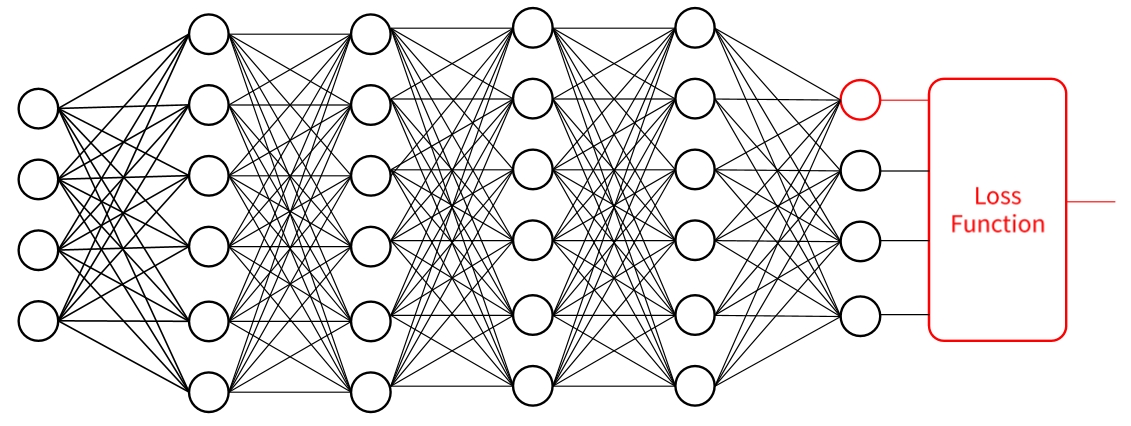
모델 학습 아키텍쳐

특징
  • 학습 목표는 손실을 최소화하는 매개 변수를 찾음 
  • 학습 데이터, Model, 손실 함수는 정해져 있음 
  • Model은 Trainable Parameters에 의해 변경됨
즉 손실 함수를 최소화하는 Trainable Parameters를 찾는것이 학습의 목표입니다.

방법

  • 손실 함수를 입력 값으로 미분하여 Gradient Descent 방법으로 매개변수를 변경함.
매개 변수가 4개일 때 예제입니다. 각 매개 변수에 대해 편미분을 수행하고 다음 가중치를 구합니다.

역전파 학습법 (Back-Propagation(BP))

  • 학습 데이터로 정방향 연산을 하여 Loss를 구함
  • 연쇄 법칙을 이용해 역전파 학습법 수행함
    • Loss를 각 파라미터로 미분함
    • 마지막 계층부터 이전 계층으로 연쇄적으로 계산
    • 역전파 연산 시 정방향 연산에서 저장한 결과응 사용하여 연산 수를 줄임

연쇄 법칙 (Chain Rule)

심층 신경망은 여러 층으로 쌓여 있으므로 학습 데이터 x로 비용 함수 결과를 미분하기 위해서는 연쇄 법칙을 이용해야 합니다.

동적계획법(Dynamic Programming)

feed forward 계산해서 back propagation에 미분에 필요한 값을 저장하고, Loss 구하고 연쇄법칙으로 미분값 계산한 결과값을 저장하고 동적계획법으로 계산합니다.

전결합 계층 미분

활성 함수를 제거하고 모든 매개 변수로 미분을 수행한 결과입니다.

  • hidden layer의 출력으로 미분하면 계수 weight만 남음
  • weight로 미분하면 hidden layer 출력만 남음
  • 편향은 상수이므로 1이 됨
다음은 위 결과에 활성 함수를 추가하여 미분한 결과입니다.
  • 활성 함수 결과를 전결함 계층으로 미분한 결과를 곱함. 

연쇄 법칙을 이용한 심층 신경망 미분

연쇄 법칙을 이용하여 연속된 함수의 미분을 각각의 미분의 곱으로 표현할 수 있습니다. 중간 과정을 저장해서 여러 Chain에서 사용할 수 있습니다(Dynamic Programming).

심층 신경망에서 Loss를 미분하는 방법을 그림으로 표현합니다.
  • 출력 계층 미분: 손실 함수 결과를 미분 필요함
  • 마지막 은닉 계층 미분: 손실 함수, 출력 계층의 미분 필요, 동적 계획법을 이용해 중복 연산 제거함.
  • 은닉 계층 미분: 손실 함수, 출력 계층, 사이의 모든 은닉 계층의 미분 필요함

변할수 있는 값은 매트릭스 W와 벡터 편향 b입니다. 로스 L에 대한 미분 방법은 다음과 같습니다. 
미분하고자 하는 경로 사이에 있는 모든 미분값을 곱하면 원하는 미분을 구할 수 있습니다.

감사합니다.

Reference
  • Fast Campus


댓글

이 블로그의 인기 게시물

SentencePiece 설치 및 사용법

Jupyter notebook 사용 기준으로 설치 및 사용법을 설명합니다. Sentencepiece 특징 및 기능 설명은 다음 사이트에서 참고 바랍니다. https://sungwoony.blogspot.com/2020/04/sentencepiece.html one-sentence-per-line raw corpus file.  tokenizer, normalizer 또는 preprocessor를 실행할 필요가 없습니다. Default로, Unicode NFKC로 SentencePiece input을 정규화 합니다.  설치방법 VM환경에 pip library가 설치되어 있어야 하며, 다음 명령어를 수행하면 설치됩니다. pip install sentencepiece 사용법 Sentencepiece library import setencepiece를 import해야 하며 관례적으로 spm으로 사용합니다. Train SentencePiece Model from corpuse botchan.txt 파일을 다음 사이트에서 다운로드 받을 수 있습니다. https://github.com/google/sentencepiece/blob/master/data/botchan.txt --mode_type의 기본은 uni type입니다. --model_type에 bpe를 넣으면 bpe 타입으로 생성됩니다. Train이 완료되면 "m.uni.model"과 "m.bpe.model" 이 생성됩니다. 둘 의 차이점은 다음에 확인할 수 있습니다. Option Name Description input 파일목록은 쉼표로 구분합니다. model_prefix output model로 prefix. <model_name>.model과 <model_name>.vocab 이 생성됩니다. vocab_size vocabulary size, e.g.. 8000, 16000, o...

[Deep Learning-딥러닝] 신경망 구조

뉴런 표현 및 연산 방법 생물학의 신경 세포를 단순화하여 모델링 한것이 뉴런입니다.  뉴런은 신경망의 기본 단위 입니다. 뉴런은 여러 신호를 받아, 하나의 신호를 만들어 전달하는 역할을 합니다. 출력을 내기 전에 활성 함수(activation function)을 통해서 비선형 특성을 가할 수 있습니다. 뉴런 연산 방법은 다음과 같습니다. 두 벡터  가중치 weight와 입력 x의  내적 을 구한 후 모두 합한다. 편향을 더합니다.  편향이 없으면, 추세선은 원점을 꼭 지나야 합니다. 활성 함수를 적용 해 비선형 함수로 만듭니다. 두 벡터의 내적은 다음과 같이 표현할 수 있습니다. 두 벡터의 내적 FC(Fully Connected) Layer Matrix 곱셈 연산 표현 방법 뉴런이 모인 한 단위를 계층(Layer)라고 하며, 이전 계층과 다음 계층의 모든 뉴런이 서로 연결된 계층을 Fully-Connected Layer(Dense Layer)라고 합니다. N개의 입력, M개의 출력이 있는 네트워크 예제입니다. 매트릭스  W 의  w 0 는 (N*1)의 벡터이며, 이런  w 0 를 M개 나열되어 있습니다. 입력  x 는 N개라 행렬로 표현하면 (N*1)로 표현됩니다. 가중치를 transpose하여 (M*N)*(N*1)을 연산하여 출력은 (M*1) 형태가 됩니다. 얕은 신경망 - Shallow Neural Network 구조 얕은 신경망 - Shallow Neural Network 입력, 은닉, 출력 3개의 계층으로 되어 있으며, 은닉 계측과 출력 계층이 Fully Connected 계층인 모델을 얕은 신경망(Shallow Neural Network)라고 합니다. 입력 계층(Input Layer) 아무런 연산 없이 은닉계층으로 값을 전달함. 계층의 크기=Node의 개수=입력 Scalar의 수=입력 Vecto...

JVMNotFoundException: No JVM shared library file (jvm.dll) found. Try setting up the JAVA_HOME environment variable properly.

에러 메시지 발생 상황 한글 형태소 분석을 학습 중 입니다. 한글 형태소 분석 중 Konlpy 라이브러를 사용하기 위해, Konlpy를 설치하고 Okt를 import하고 선언할 때 다음과 같은 에러가 발생했습니다. [Source] from konlpy.tag import Okt okt=Okt() #-> 에러발생 지점 [Error Message] JVMNotFoundException: No JVM shared library file (jvm.dll) found. Try setting up the JAVA_HOME environment variable properly. 에러 내용을 분석하면, JAVA_HOME을 환경변수에 선언하라는 내용 이었습니다. PC를 새로 바꾸면서 JAVA를 설치를 안 했었네 하는 생각이 들었습니다. 요새 거의 모든 작업을 Colab에서 진행하니 로컬 피씨에 개발 환경 세팅을 안했었네요. 1. JDK 다운로드 및 디렉토리 위치 변경 Oracle 라이센스가 변경되서 이것저것 사용에 제약이 있으니, open jdk를 설치합니다. 2020년 04월 05일 기준 jdk 최신 버젼은 14입니다. 필자는 윈도우 환경에서 학습 중이라 Builds - Windows/64 바이너리 파일을 다운 받았습니다. Download Site - https://jdk.java.net 다운로드가 완료되면 적절한 위치에 옮깁니다. 필자는 "C:\Program Files\openjdk-14_windows-x64_bin" 경로로 설정했습니다. 2. 환경 변수에 JAVA_HOME 및 PATH 설정 시스템 환경 변수 편집창을 열고 JAVA_HOME 변수를 선언하고 변경한 디렉토리 경로를 저장합니다. 환경 변수 편집창을 열고 PATH에 %JAVA_HOME%\bin을 추가합니다. 이는 java, javac 및 java에서 지원하는 명령어를 수행하기 위함입니다. 3. 개발 툴 ...